Alista tu Comercio en 7 Pasos
Sigue esta secuencia parametrizada para configurar los cimientos operativos de tu negocio en Finzaly y comenzar a facturar en minutos.
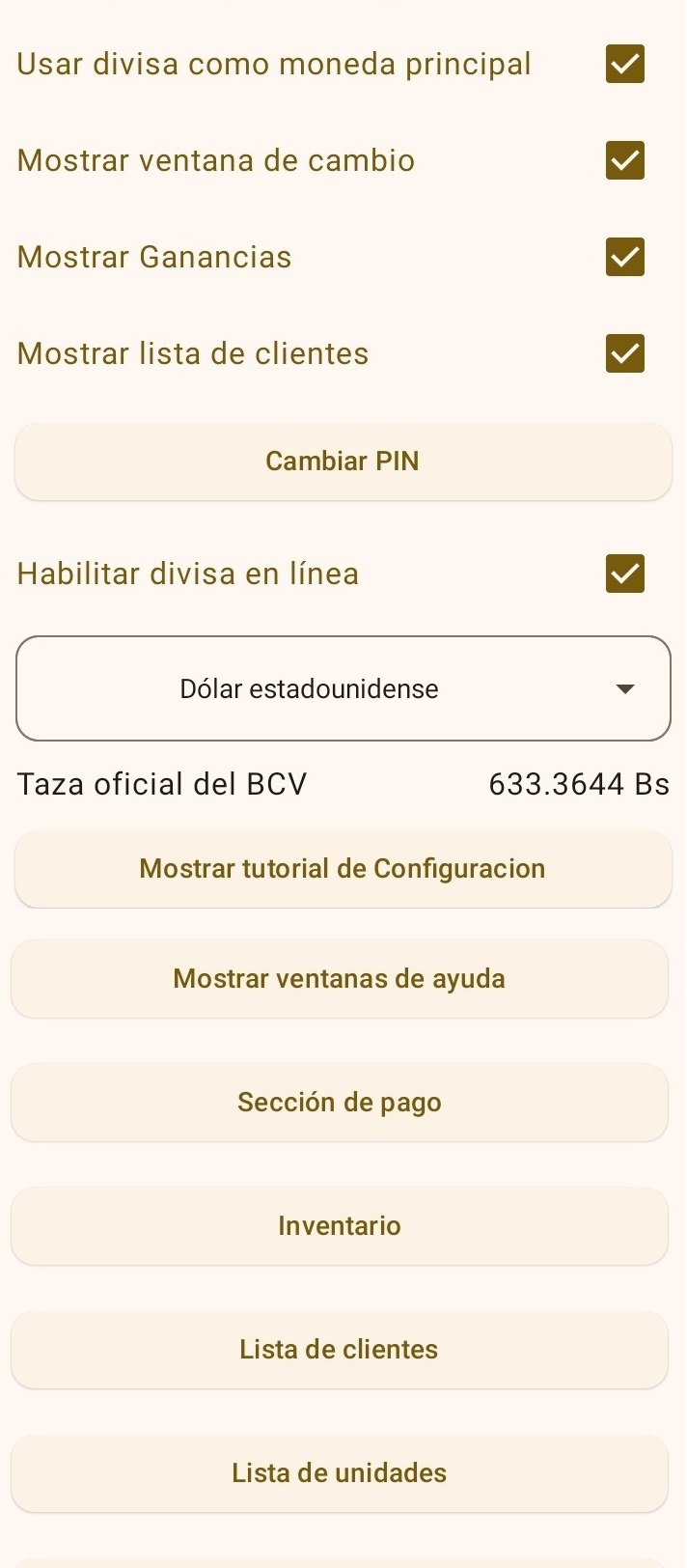
1. Definir Moneda Operativa
Dirígete a Ajustes y establece tu preferencia de cálculo. Selecciona si deseas operar principalmente mediante la divisa extranjera de referencia o la moneda oficial, garantizando que tus precios y conversiones se actualicen de forma transparente.
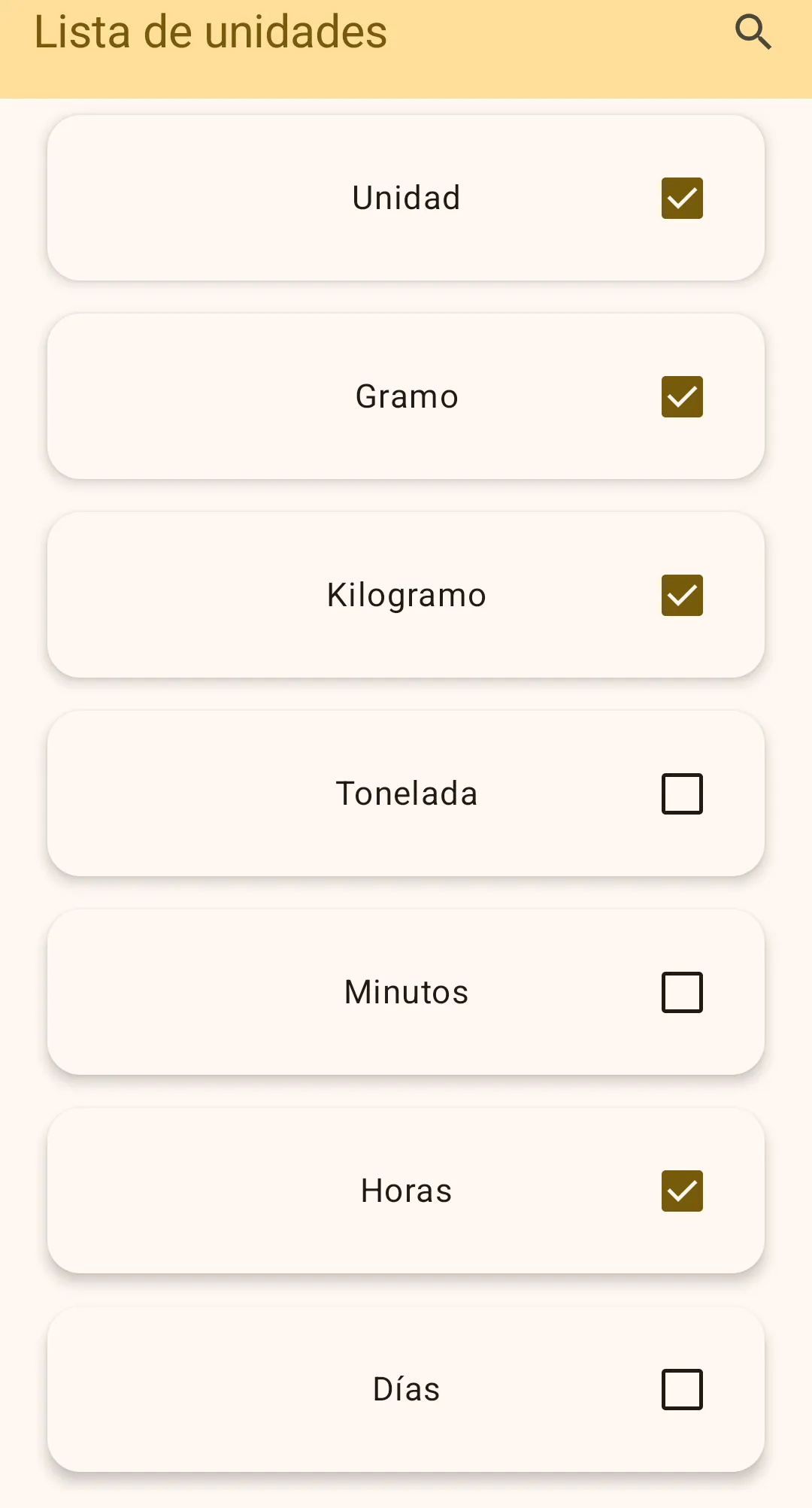
2. Habilitar Unidades de Medida
Luego, ingresa a Ajustes > Lista de Unidades. Habilita o desactiva las magnitudes métricas (Masa, Volumen, Tiempo o Longitud) que utiliza tu comercio para mantener un catálogo limpio y adaptado a tus productos.
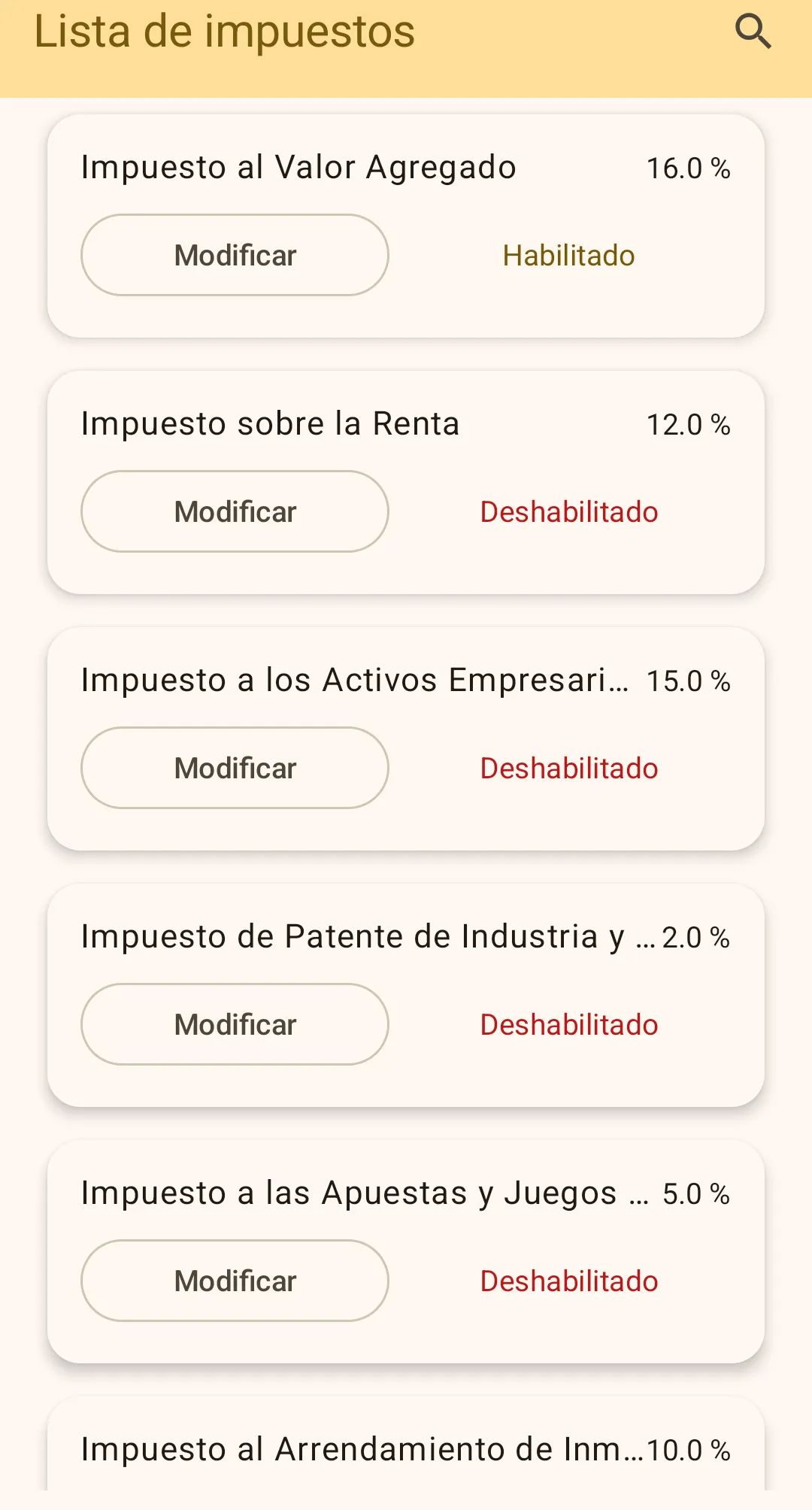
3. Parametrizar Impuestos
Accede a Ajustes > Lista de Impuestos. Configura las tasas tributarias de tu país (por ejemplo, IVA) para que el sistema calcule los desgloses en cada venta.
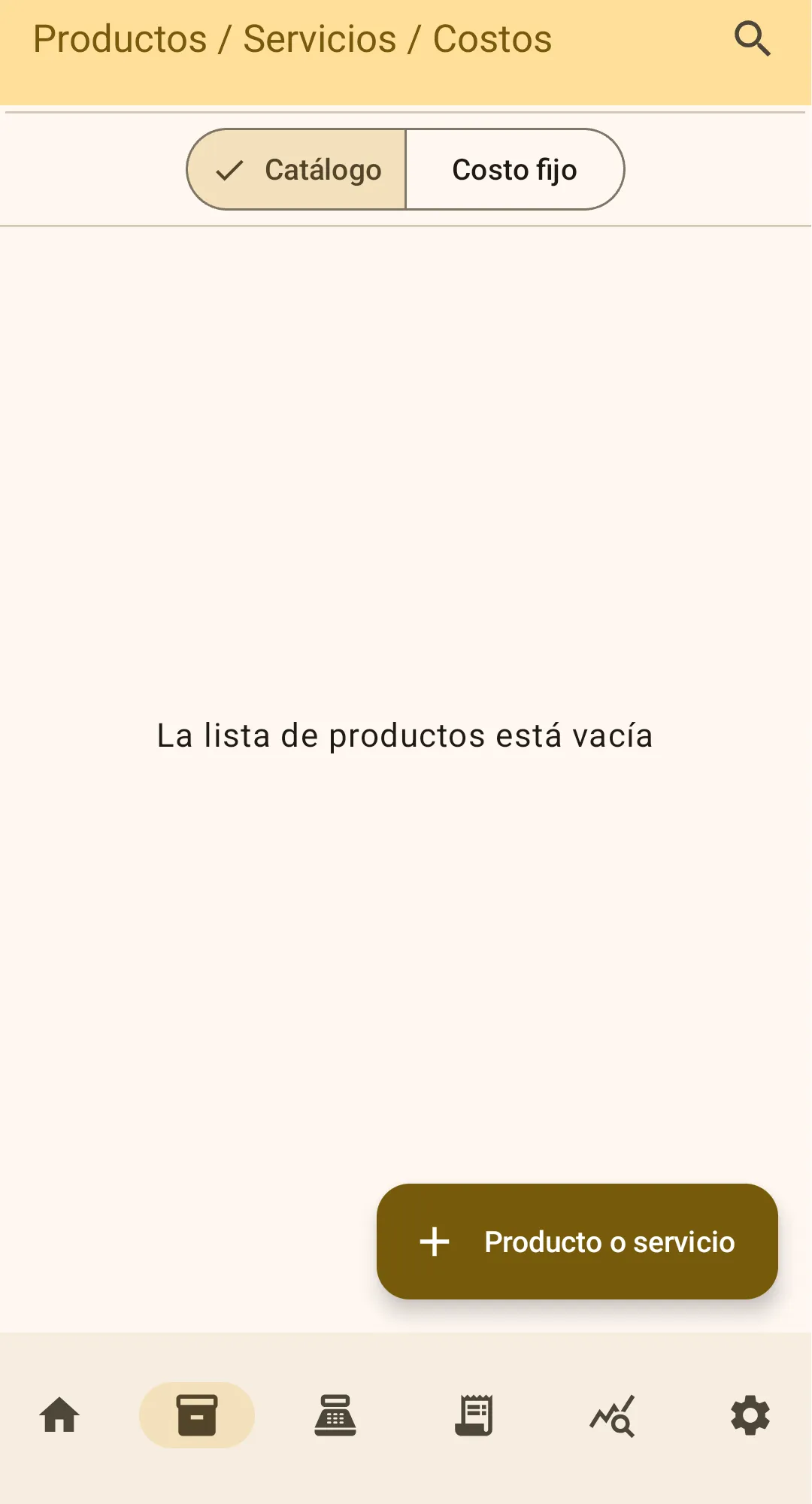
4. Registrar Catálogo y Costos Fijos
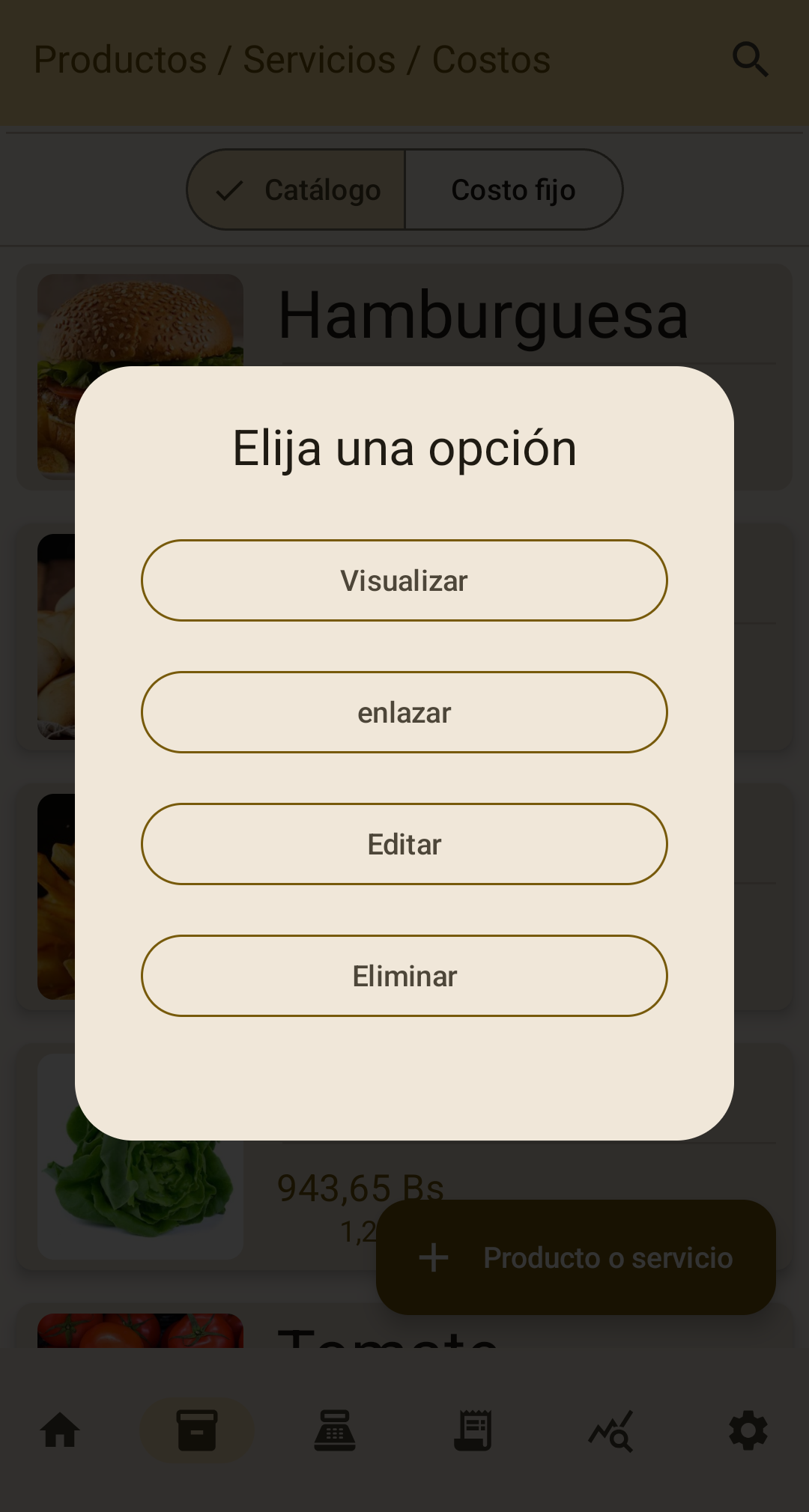
Selecciona el segundo icono de tu menú inferior para ingresar al módulo de inventario. Desde aquí podrás pulsar el botón "+ Producto o servicio" para dar de alta tus artículos comerciales, o alternar a la pestaña superior de Costo fijo para parametrizar los gastos operativos recurrentes de tu establecimiento.
5. Enlazar Componentes e Insumos
Al hacer clic sobre cualquier artículo de tu catálogo, se desplegará un menú de opciones rápidas donde podrás visualizar o eliminar el registro. Aquellos productos configurados sin una unidad fija habilitarán la opción "Enlazar", permitiéndote seleccionar y vincular la lista de insumos o materias primas ya registradas para calcular automáticamente el costo de fabricación real.
6. Vincular Insumos y Cantidades
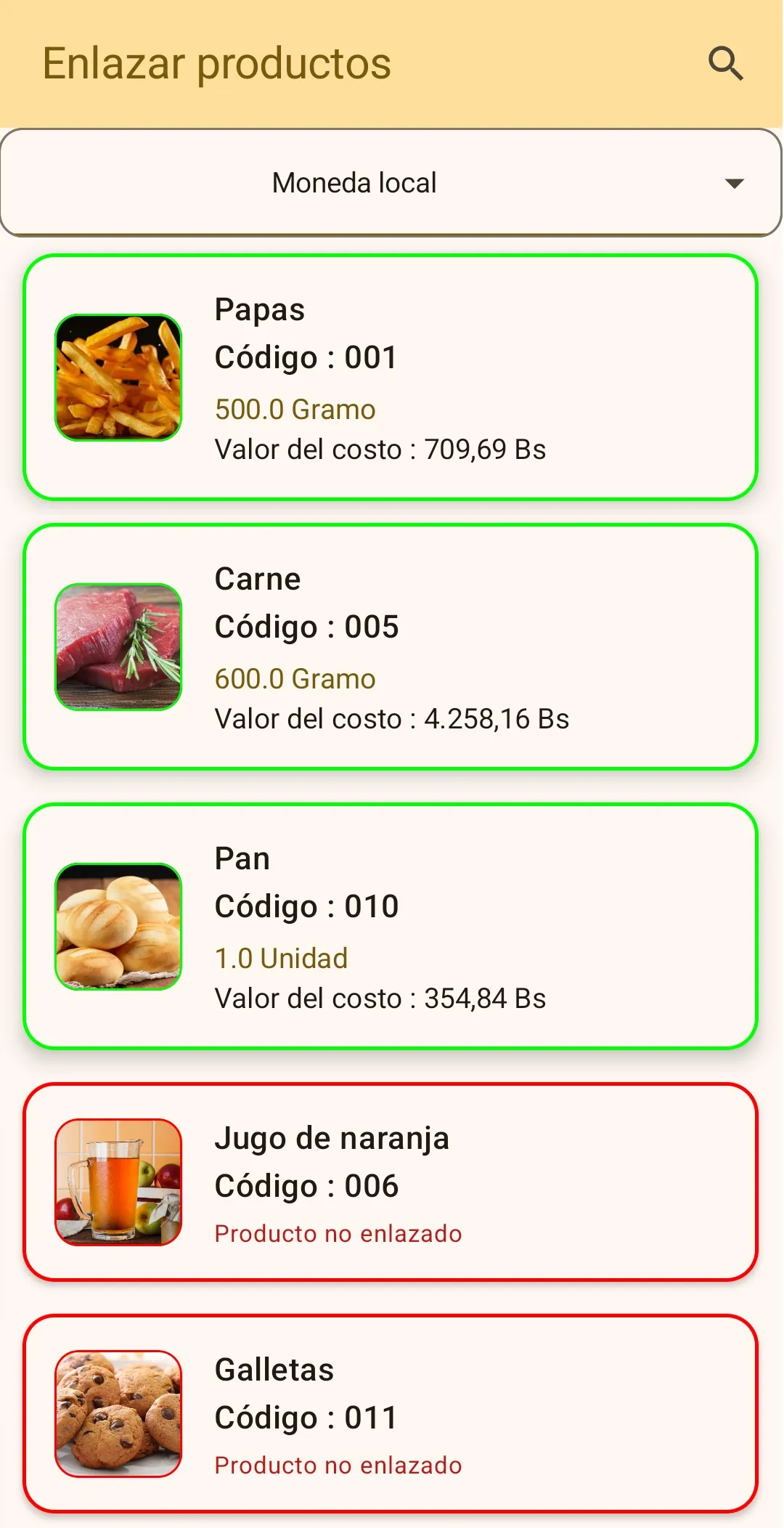
Al seleccionar la opción "Enlazar", el sistema desplegará el catálogo de insumos que hayas registrado previamente con una unidad de medida configurada (Masa, Volumen, Unidad, etc.). Conforme selecciones cada elemento, podrás asignarle la cantidad exacta requerida para la fabricación de tu producto principal. Esto calculará en tiempo real el costo total de producción y definirá el stock que se deducirá automáticamente de tu inventario con cada venta.
7. Comenzar a Registrar Ventas
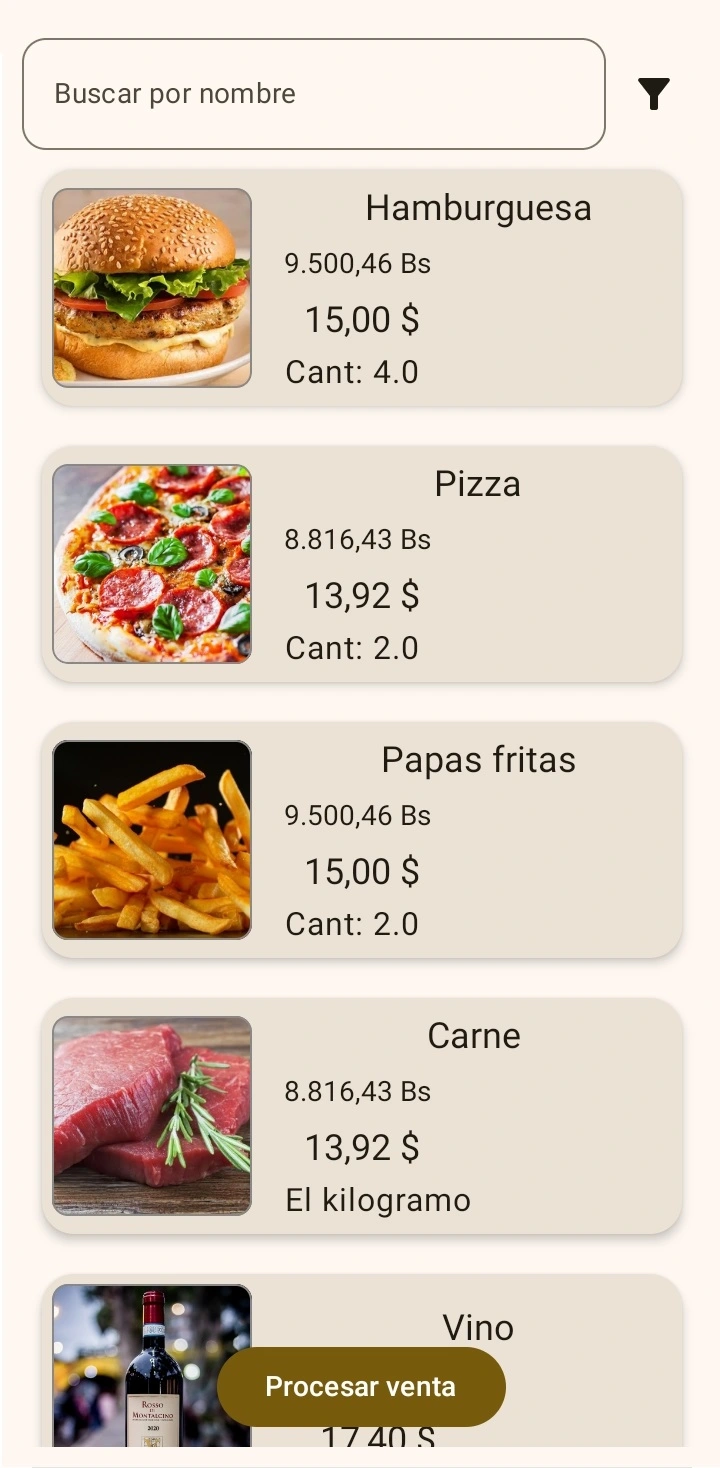
¡Con todo parametrizado, estás listo para operar! En la barra de navegación inferior, presiona el tercer botón para ingresar al módulo de ventas. Desde allí podrás elegir entre la modalidad de Caja Rápida o la Gestión por Mesas.